

처음 쓰는 Aside 0편 — 다운로드·설치, 처음 해 둘 설정 5가지
AI가 직접 클릭하고 입력하는 브라우저 Aside(어사이드). 공식 사이트에서 내려받는 법부터 글씨 크기·언어·확인 모드까지, 처음 10분에 끝내는 준비.
Aside(어사이드)는 크롬처럼 쓰는 웹 브라우저입니다. 다른 점은 하나, AI가 웹사이트를 직접 열고, 클릭하고, 입력하며 일을 대신한다는 것입니다. "공고 3개를 찾아서 표로 정리해 줘"라고 말하면, 사람이 하던 검색과 클릭을 AI가 그대로 합니다.
이 글은 어텐션 유튜브 강의 「AI 브라우저 왕초보」 0편을 글로 정리한 것입니다. 오늘은 일을 시키기 전, 설치와 처음 해 둘 설정까지 끝냅니다.
1. 공식 사이트에서 내려받기
구글에서 "Aside 브라우저 다운로드"를 검색합니다. 이때 중요한 건 주소입니다. aside.com 이 공식 사이트입니다. 비슷한 이름의 다른 사이트에서는 받지 마세요.
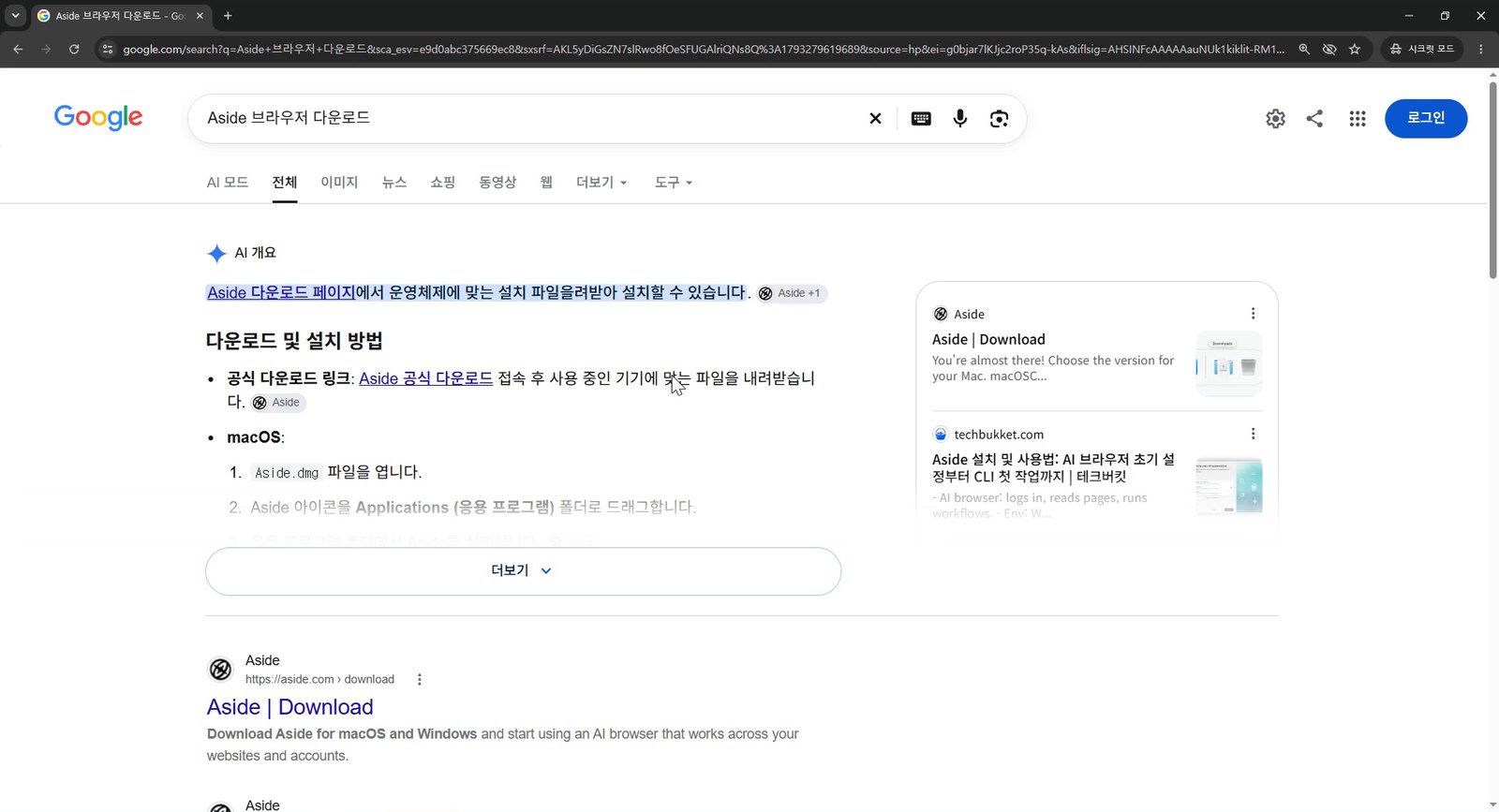 검색 결과의 주소가 aside.com 인지 먼저 확인합니다.
"Aside | Download"를 누르면 윈도우용 설치 파일(AsideInstaller, 약 10MB)이 자동으로 내려받아집니다. 맥을 쓴다면 같은 페이지에서 바꿀 수 있습니다.
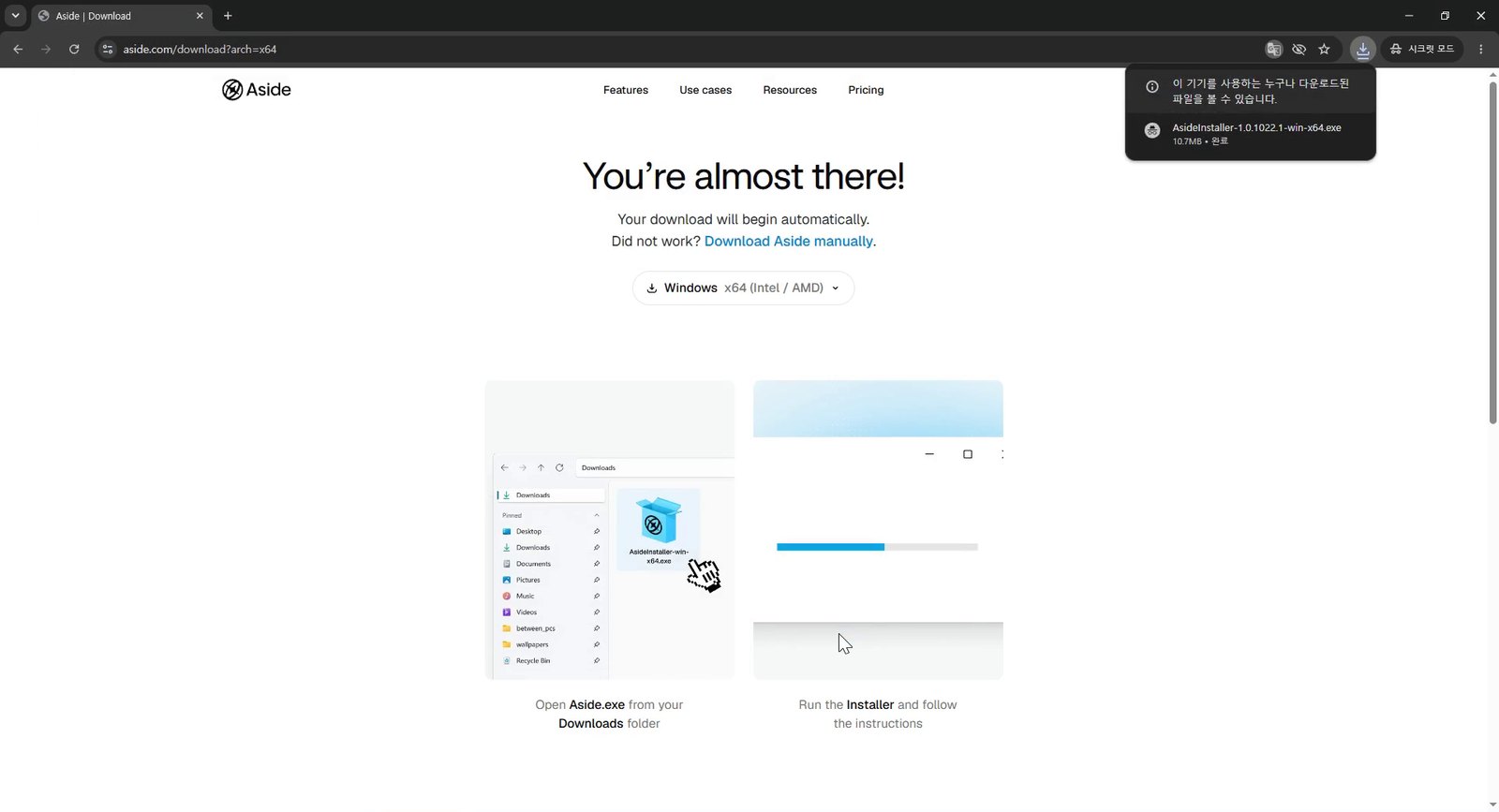 오른쪽 위에 내려받은 설치 파일이 보입니다.
2. 설치하고 로그인하기
- 다운로드 폴더에서 AsideInstaller 파일을 두 번 클릭합니다.
- 안내에 따라 설치합니다.
- Aside가 열리면 구글 계정으로 로그인합니다.
3. 화면 둘러보기
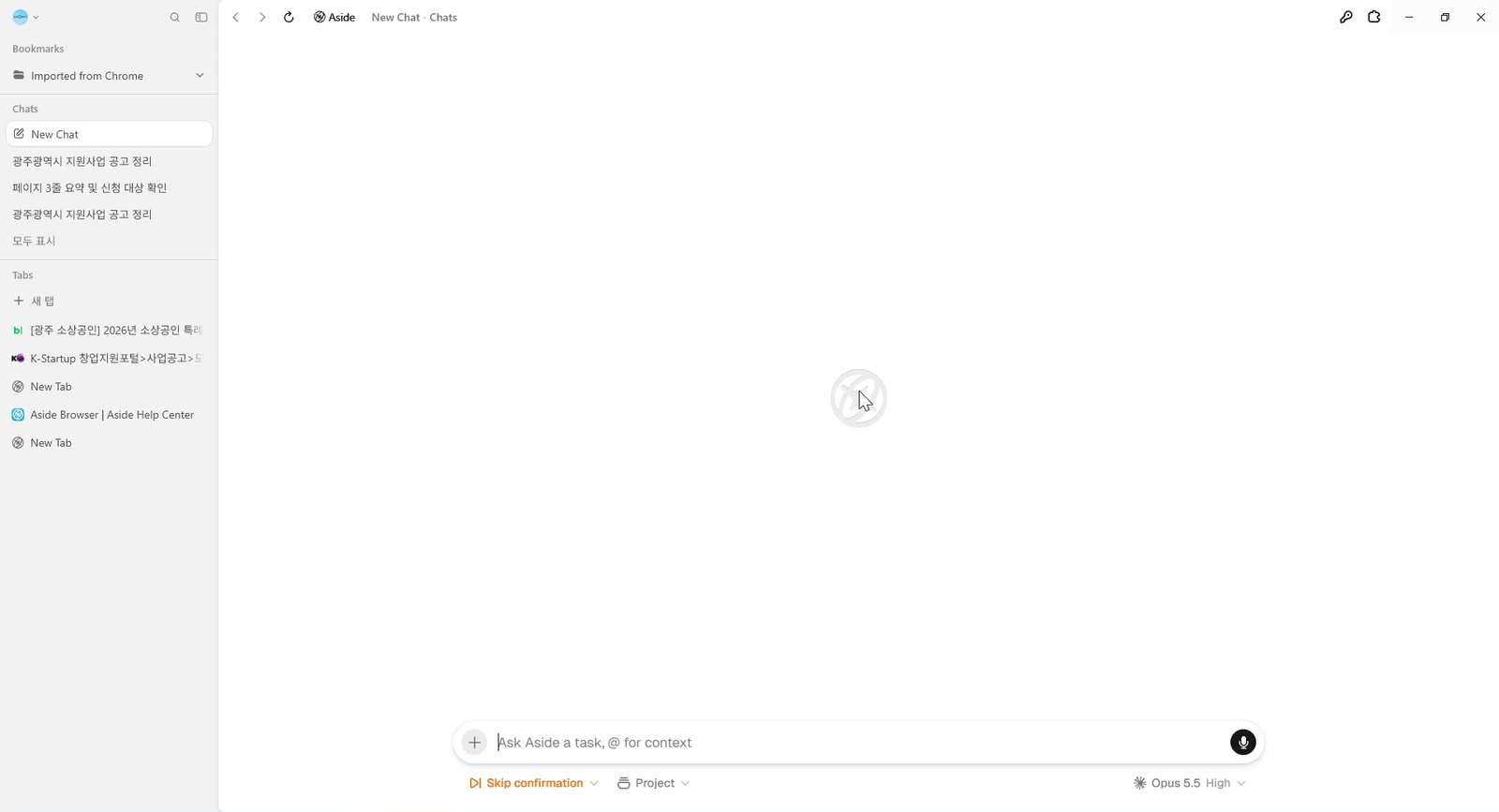 왼쪽은 즐겨찾기·대화 목록·탭, 가운데 아래가 AI에게 일을 시키는 입력창입니다.
- Bookmarks — 크롬에서 쓰던 즐겨찾기를 그대로 가져올 수 있습니다.
- Chats — AI와 나눈 대화 목록입니다.
- Tabs — 지금 열려 있는 웹페이지들. 일반 브라우저의 탭이 왼쪽에 세로로 있다고 보면 됩니다.
- 가운데 입력창 — 여기에 일을 적습니다. 아래에는 확인 모드와 AI 모델을 고르는 단추가 있습니다.
4. 처음 해 두면 좋은 설정
왼쪽 위 프로필 단추 → Settings(단축키 Ctrl + ,)로 들어갑니다.
| 메뉴 | 확인할 것 |
|---|---|
| General | 선호 언어(Preferred languages)에 한국어가 있는지. 기본 브라우저 지정은 나중에 해도 됩니다. |
| Appearance | 글씨가 작으면 Zoom level 125%. 이 강의 화면도 125%로 찍었습니다. |
| Models | 기본으로 Aside 무료 모델이 들어 있고, Claude·ChatGPT를 구독 중이면 연결할 수 있습니다. 처음엔 기본값으로 충분합니다. |
| Agents | 일이 끝나면 알림과 소리로 알려 주는 설정. 다른 창을 보고 있어도 됩니다. |
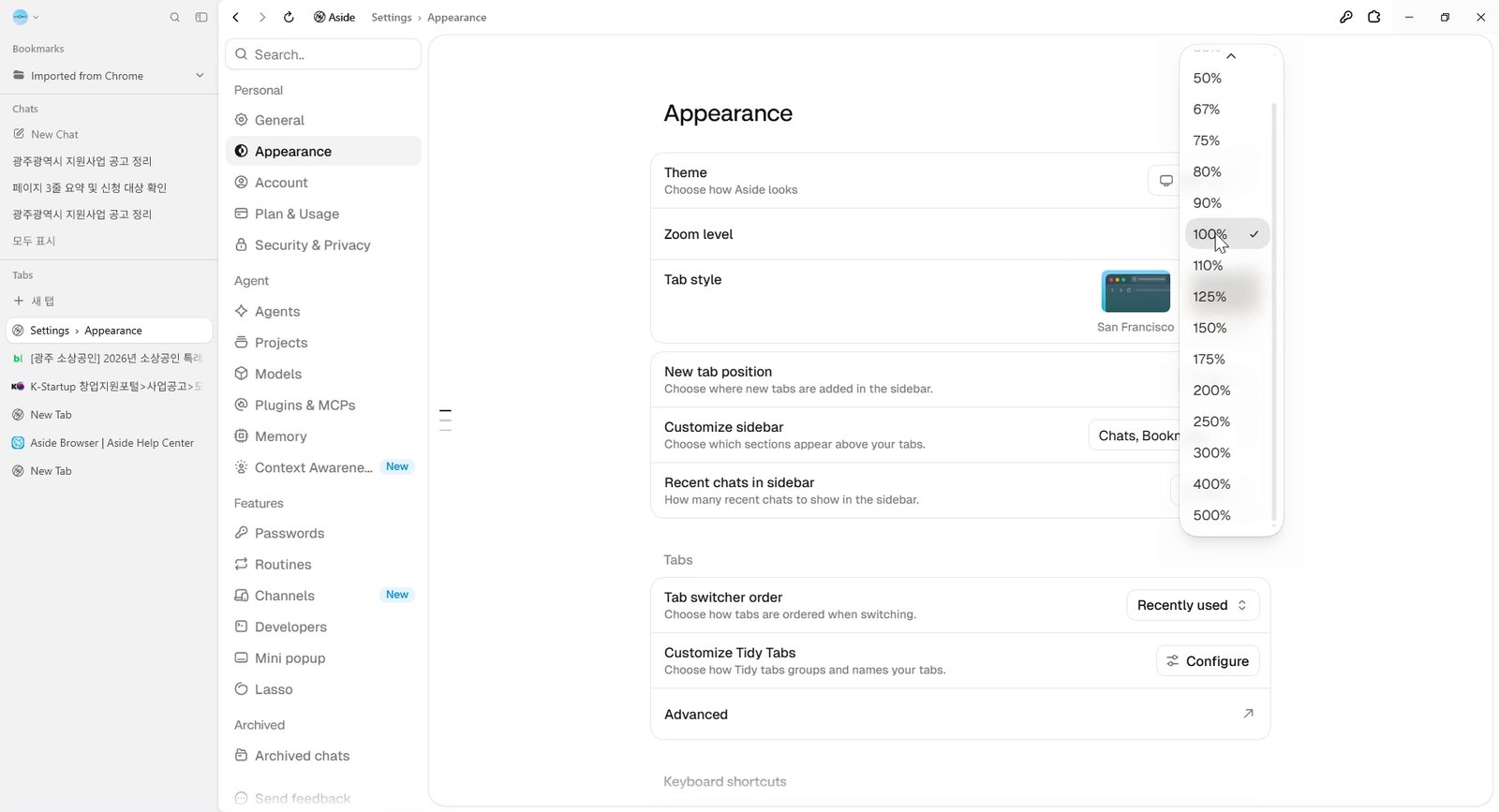 글씨가 작게 느껴지면 125%를 고르세요.
5. 가장 중요한 설정: 확인 모드
입력창 아래의 모드 단추에는 두 가지가 있습니다.
- Ask first — 보내기·결제·삭제·제출 같은 중요한 행동 전에 AI가 먼저 물어봅니다. 처음에는 이걸 고르세요.
- Skip confirmation — 묻지 않고 바로 진행합니다. 익숙해진 뒤에 쓰세요.
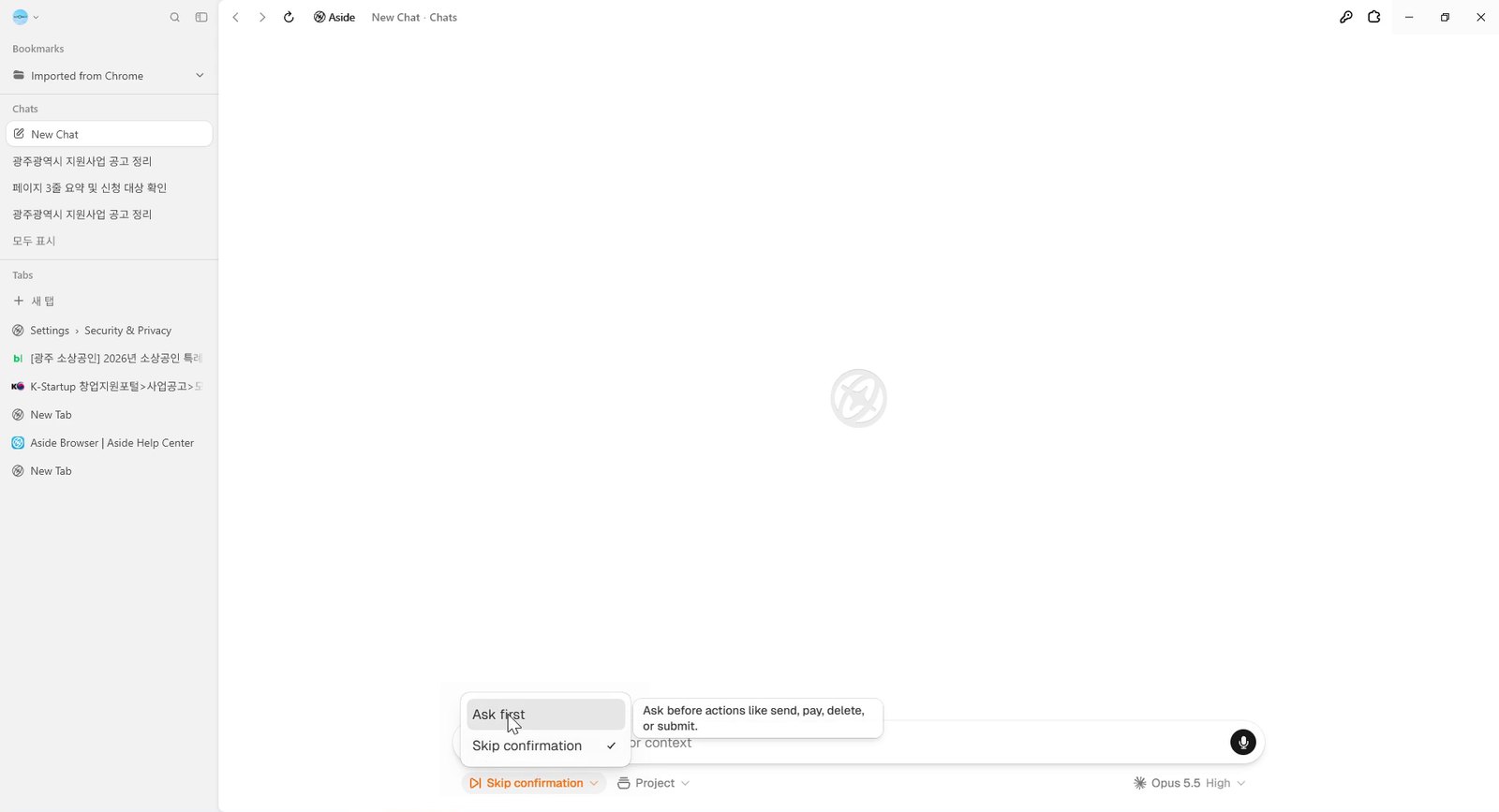 Ask first: send, pay, delete, submit 같은 행동 전에 먼저 묻습니다.
어텐션 강의 영상은 빠른 진행을 위해 Skip confirmation으로 촬영했습니다. 실제 업무에서는 익숙해질 때까지 확인 모드를 권합니다.
오늘의 체크리스트
- 공식 사이트 aside.com 에서 내려받기
- 설치 후 구글 계정으로 로그인
- 글씨가 작으면 Zoom level 125%
- 선호 언어에 한국어
- 처음엔 확인 모드 Ask first
다음 편에서는 Aside에게 실제로 일을 시켜 봅니다. 페이지 요약, 공고 찾아 표 만들기, 판단 받기, 그리고 사람이 확인한 뒤 저장까지.