

Aside 3편 — 매주 반복은 루틴에게: 지원사업 공고 정리 자동화
한 번 만들어 두면 매주 월요일 아침 공고 표가 저절로 도착합니다. Aside 루틴(Routines) 만들기, 반복 시간 정하기, Run now로 바로 확인하기까지.
매주 같은 사이트에 들어가 같은 공고를 찾고 있다면, 그 일은 사람이 할 일이 아닙니다. Aside의 루틴(Routines)은 지시문 하나를 정해진 시간마다 반복해서 실행합니다. 이 글은 어텐션 강의 「AI 브라우저 왕초보」 3편을 정리한 것이며, 화면은 모두 2026년 10월 29일 실제 촬영입니다.
1. 루틴 만들기
Settings → Routines로 들어갑니다. 무료 요금제에서는 루틴을 3개까지 켜 둘 수 있습니다.
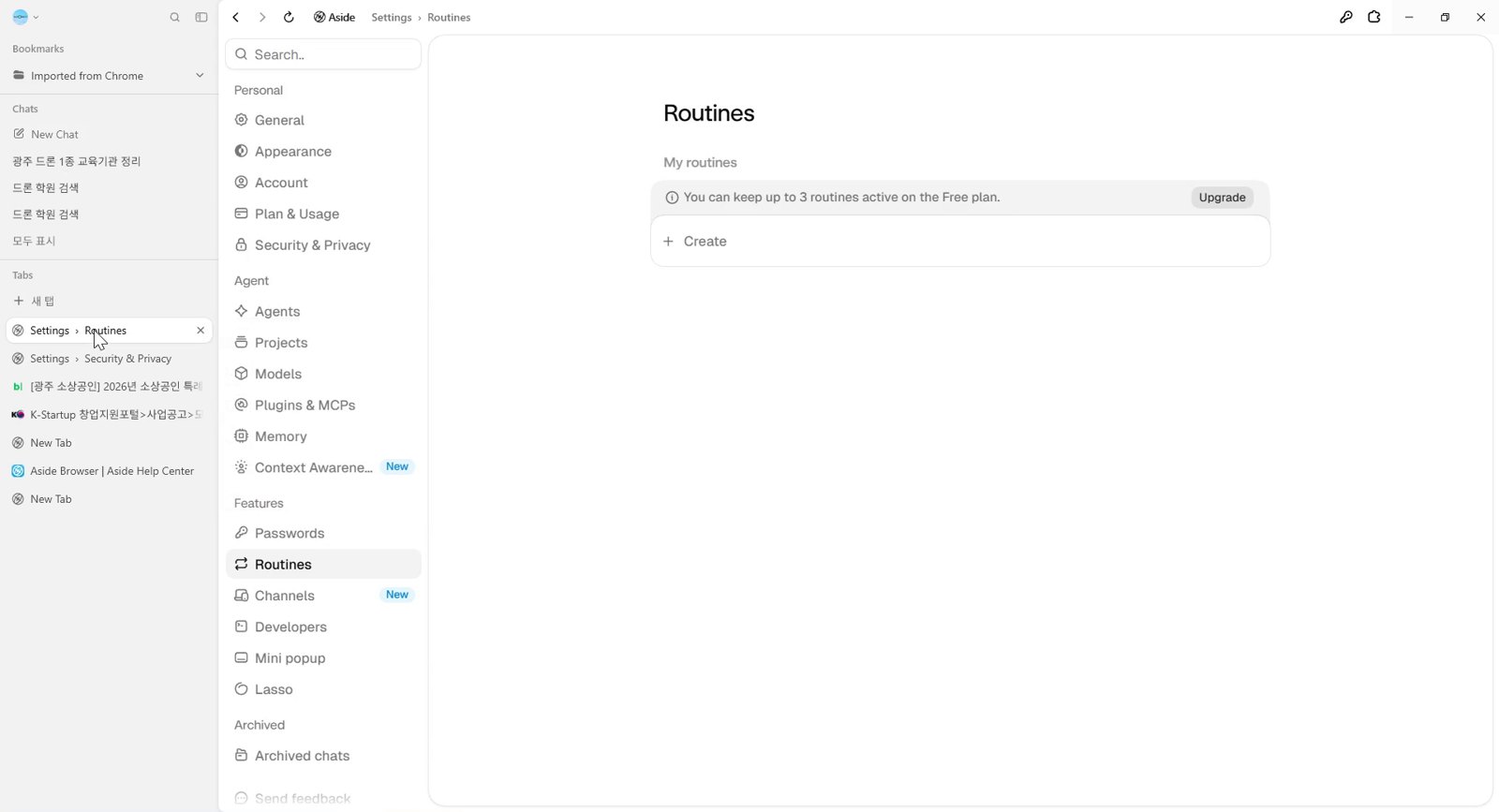 무료 요금제: 루틴 3개까지.
Create를 누르면 루틴 만들기 창이 열립니다. 이름은 알아보기 쉽게, 지시문은 2편에서 배운 네 가지 재료(어디서·무엇을·어떤 칸으로·하지 말 것) 그대로 씁니다.
전남광주통합특별시 홈페이지와 K-Startup에서 지금 모집 중인 지원사업 공고 중 광주 소재 중소기업이 신청할 수 있는 것을 최대 5개 찾아서 사업명, 마감일, 지원 대상, 지원 내용, 공고 링크를 표로 정리해줘. 마감이 가까운 순서로. 읽기만 하고 로그인이나 신청은 하지 마.
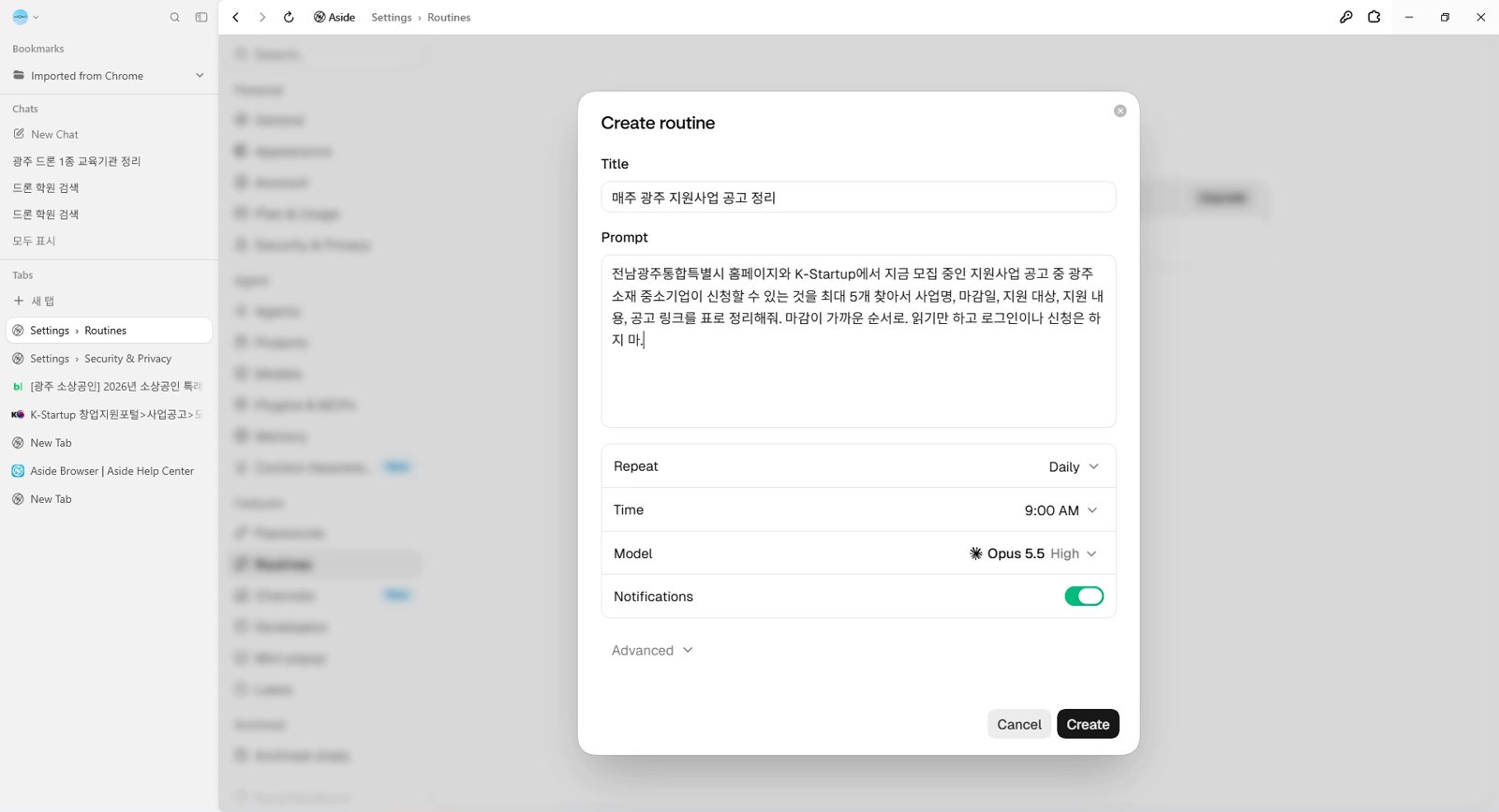 '마감이 가까운 순서로'처럼 정렬 기준까지 적어 두면 매주 같은 모양의 표를 받습니다.
2. 반복 시간 정하기
Repeat을 누르면 Interval·Daily(매일)·Weekdays(평일)·Weekly(매주)·Custom을 고를 수 있습니다. 매주 월요일 오전 9시로 정했습니다. 결과가 나오면 알림(Notifications)도 받습니다.
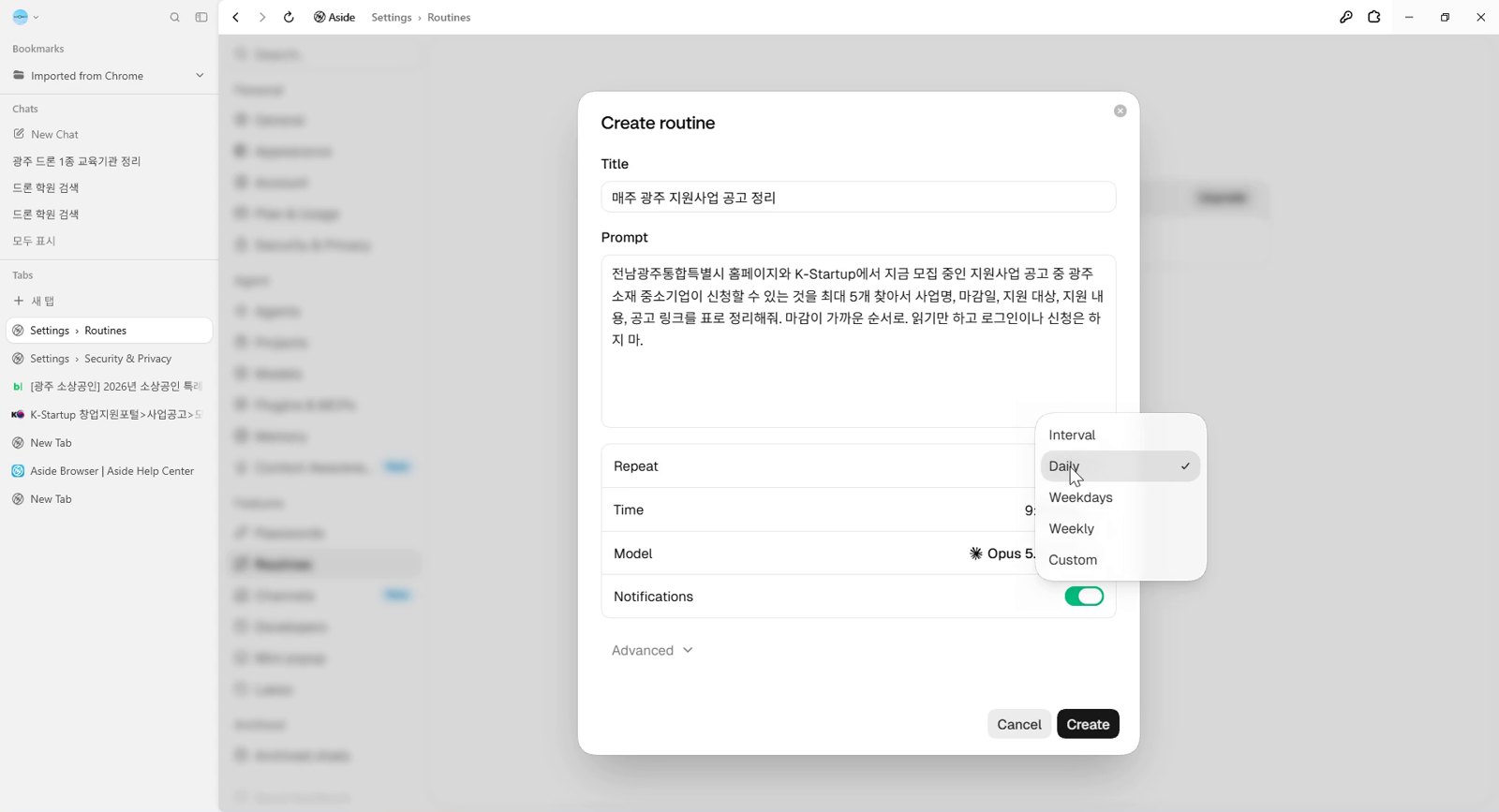 Weekly → Monday → 9:00 AM.
만들고 나면 오른쪽에 루틴 정보가 보입니다. 여기서 꼭 볼 것은 Runs on: This computer — 이 컴퓨터가 켜져 있어야 루틴이 돕니다.
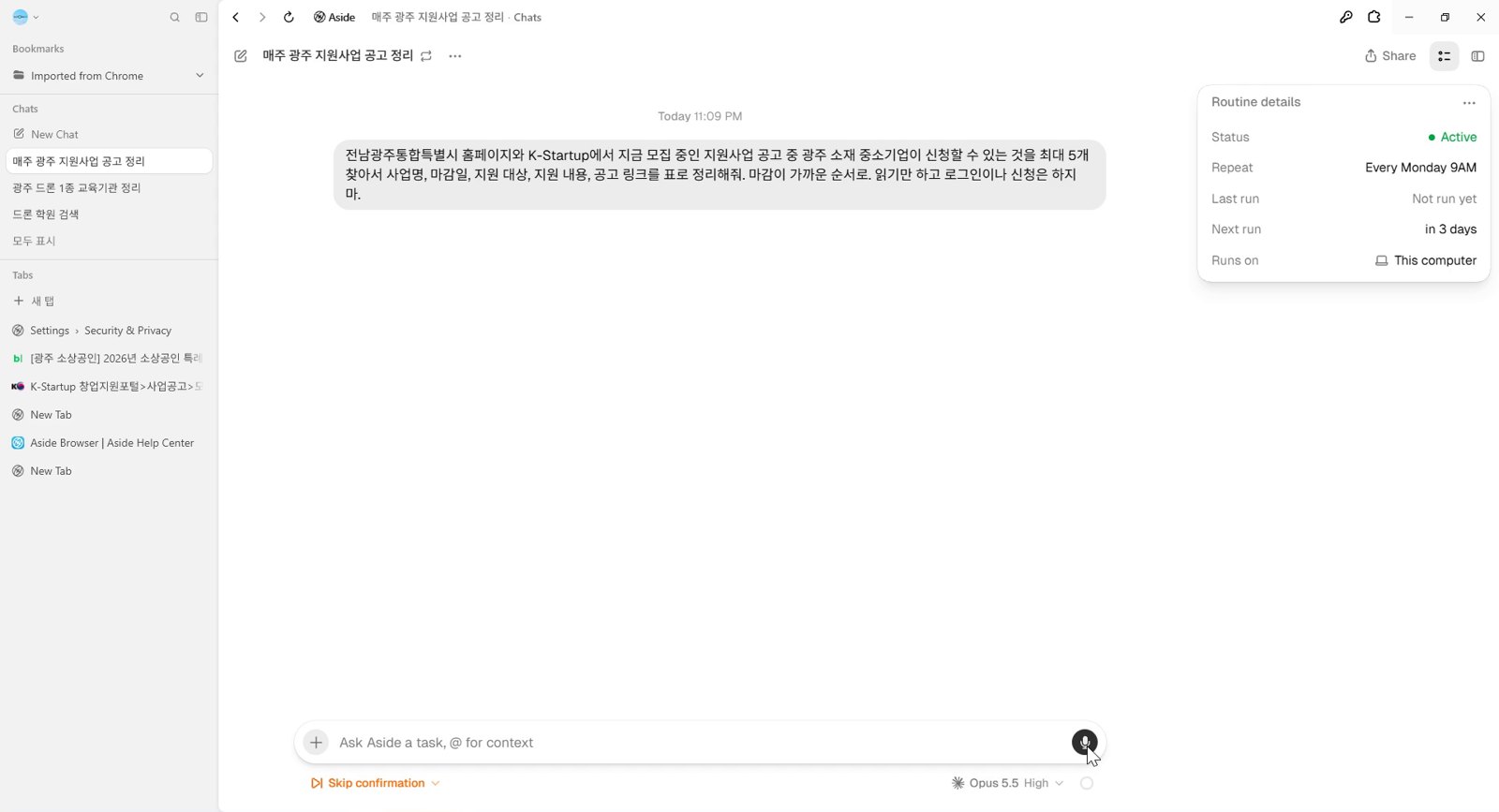 다음 실행은 3일 뒤. 컴퓨터가 꺼져 있으면 실행되지 않습니다.
3. 지금 바로 한 번 돌려 보기
월요일까지 기다릴 필요 없습니다. 루틴 메뉴의 Run now로 바로 실행해 결과를 먼저 확인하세요. 같은 메뉴에서 Pause(멈춤)·Remove(삭제)도 할 수 있습니다.
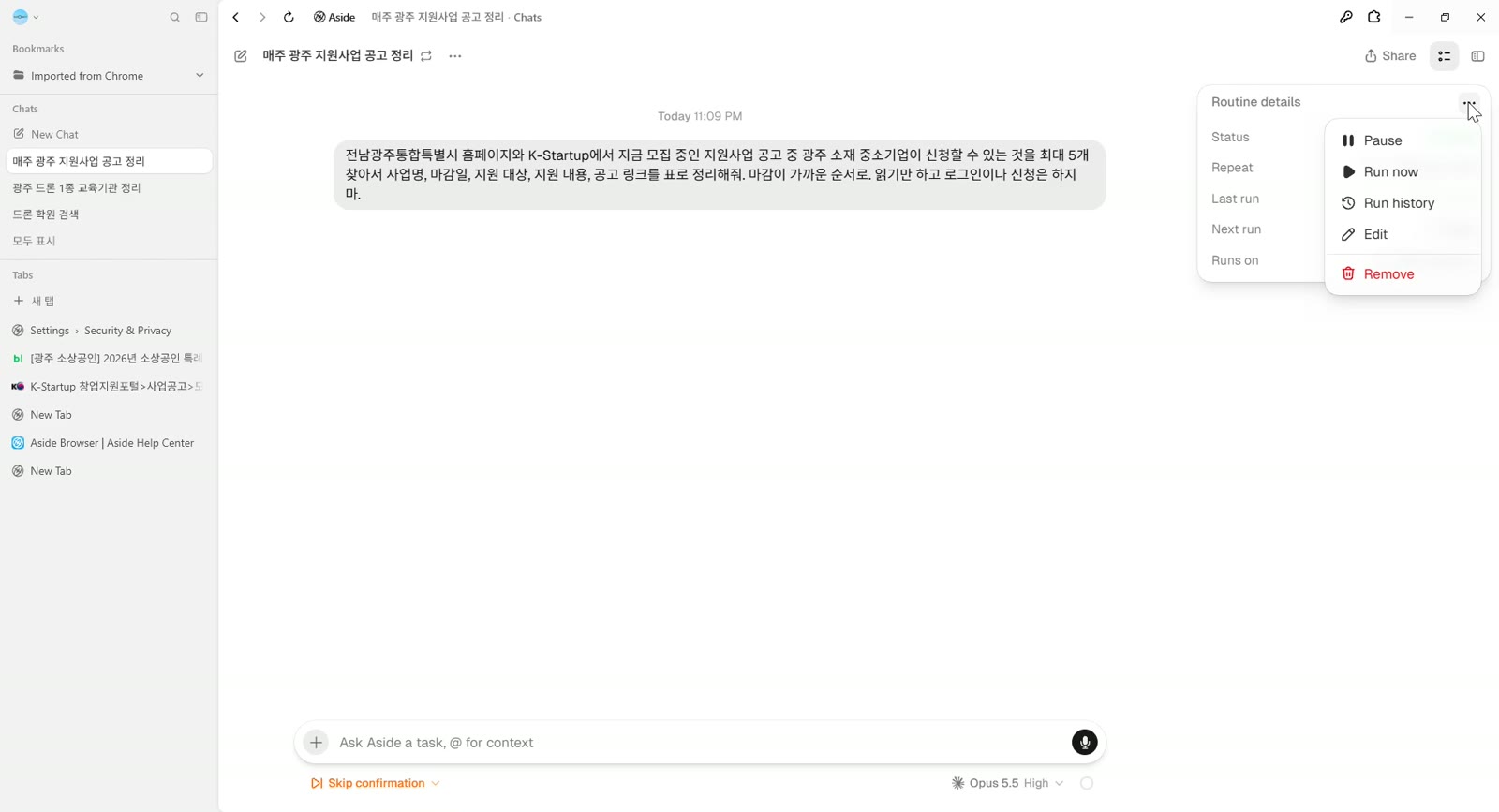 처음엔 꼭 Run now로 결과부터 확인.
실행부터 결과까지 실제로 약 2분 30초 걸렸습니다. 공고 5개가 마감이 가까운 순서로 정리됐고, 아래 '참고'에는 왜 이 공고들을 골랐고 무엇을 뺐는지까지 적혀 있었습니다.
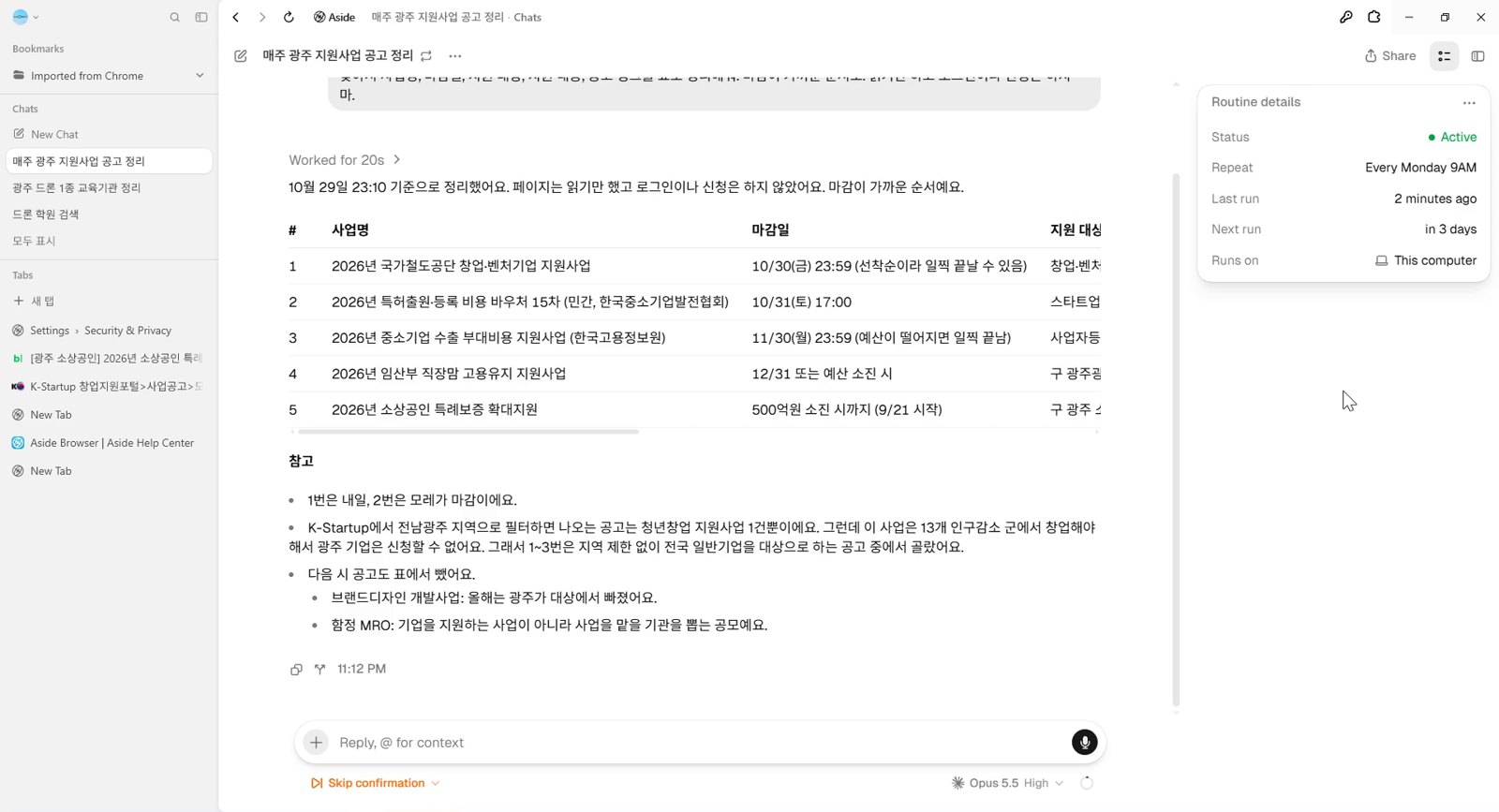 다음 주 월요일부터는 이 표가 매주 알아서 도착합니다.
오늘의 정리
- Settings → Routines → Create
- 지시문은 네 가지 재료로, 정렬 기준까지
- Repeat: 매일·평일·매주
- 처음엔 Run now로 결과 확인
- 컴퓨터가 켜져 있어야 실행
공고 정보는 2026-10-29 촬영 기준입니다. 마감일·조건은 반드시 원문 공고에서 확인하세요.